




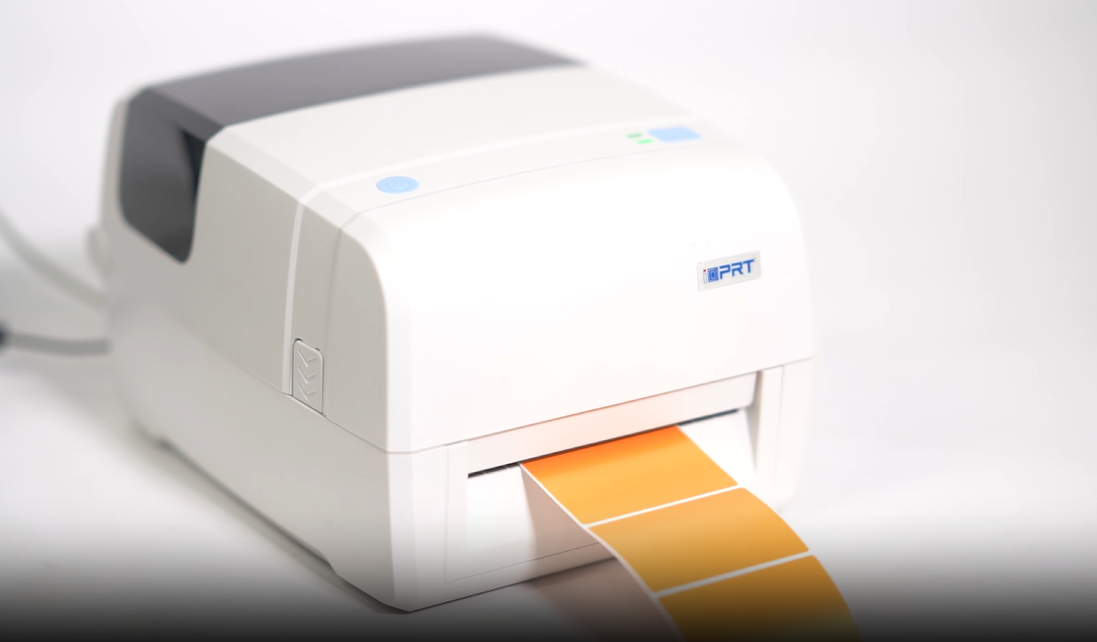
Perché è importante la corretta configurazione e manutenzione della stampante per codici a barre
Una testa di stampa mal allineata, polvere sui rulli o calibrazione errata delle etichette possono portare rapidamente a una scarsa leggibilità dei codici a barre. Questo non solo spreca etichette, ma interrompe i flussi di lavoro e provoca ritardi al pagamento o nel magazzino. La manutenzione regolare, la corretta calibrazione e la corretta configurazione aiutano a ridurre al minimo i tempi di fermo, prolungare la durata della stampante e garantire che ogni scansione conta.
Come impostare una stampante di codici a barre?
Unboxing e Posizionamento
Iniziare sbloccando la stampante con attenzione. Scegli una superficie stabile e senza polvere vicino alle connessioni di alimentazione e dati. Evitare di posizionare la stampante in ambienti con alta umidità o luce solare diretta.
Connessione alla potenza e alla rete
Utilizzare l'adattatore di alimentazione fornito dal produttore e collegare la stampante al sistema tramite USB, Ethernet o Wi-Fi, a seconda del modello. Per le stampanti di rete, assegnare un IP statico per evitare problemi di connessione futuri.
Installazione di driver e software
Scarica i driver e le utilità più recenti dal sito web del produttore. Ciò garantisce la compatibilità con il sistema operativo e sblocca tutte le funzionalità della stampante. Per gli utenti Windows, assicurarsi che la stampante sia riconosciuta in "Dispositivi e stampanti".
LEtichette e nastro
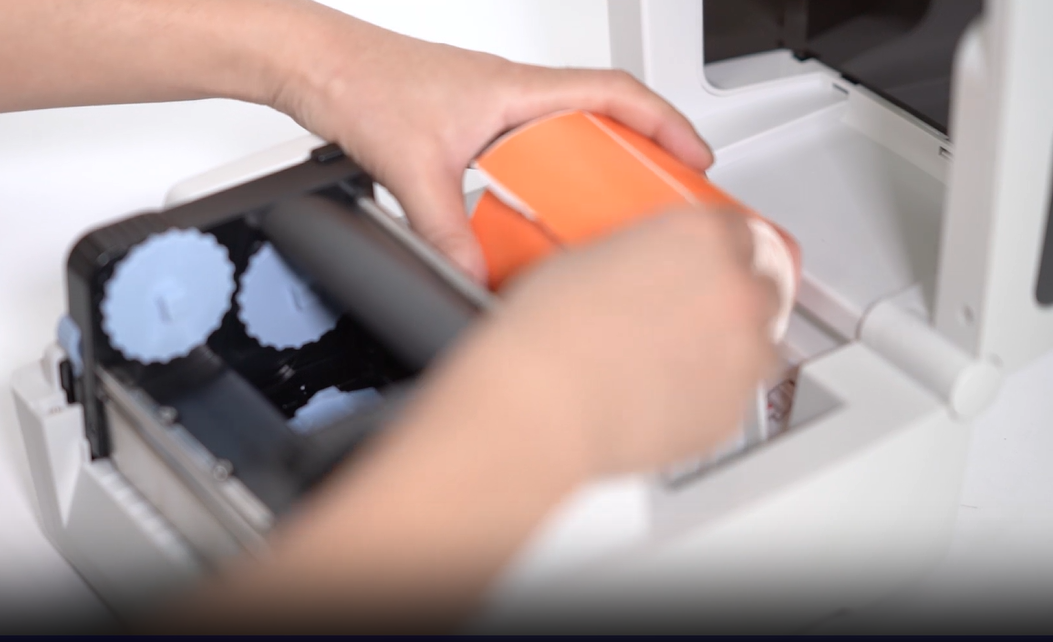
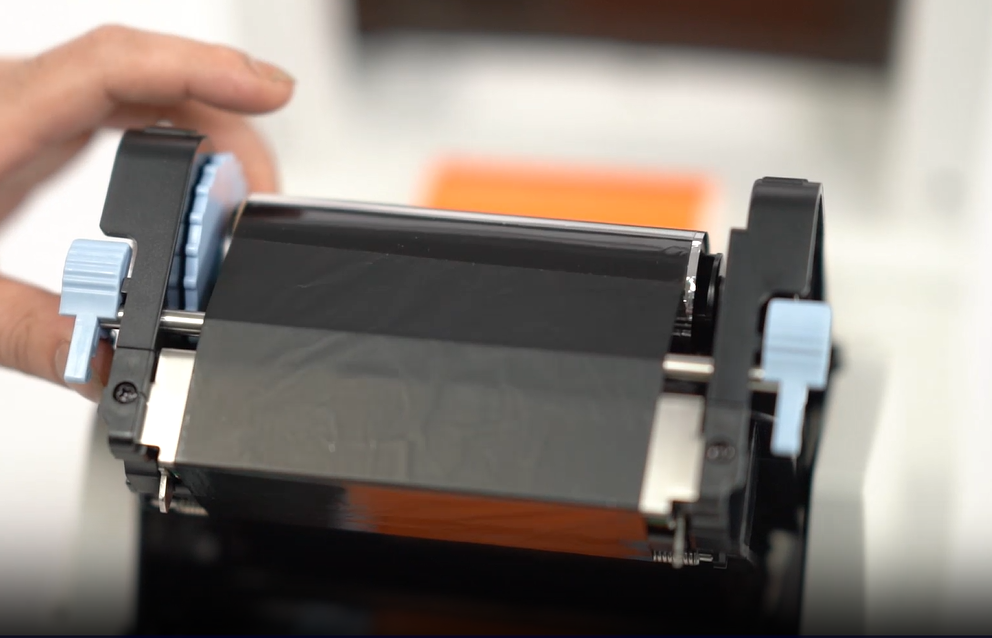
Aprire il compartimento multimediale e caricare con attenzione il rullo di etichetta e il nastro (per stampanti a trasferimento termico). Assicurarsi che le etichette siano allineate correttamente e alimentate senza problemi attraverso i sensori. Chiudi il coperchio e controlla il rilevamento dei media.
Impostare le preferenze predefinite della stampante
Prima del primo lavoro di stampa, configurare le impostazioni predefinite sul computer per evitare disallineamento delle etichette o errori di stampa. Le impostazioni chiave includono:
-
Tipo di supporto (Gap, Black Mark, Continuous): Corrispondi l'impostazione al tipo di etichetta per garantire un corretto rilevamento delle etichette e evitare di saltare o stampare offset.
-
Dimensione dell'etichetta e gap: Nel software di modifica del driver o dell'etichetta, inserire la larghezza e l'altezza esatte (di solito in mm). Per le etichette stampate, specificare lo spazio tra ciascuna etichetta.
-
Velocità di stampa: Regolazione in base alla complessità del contenuto. Velocità media (ad es. 4 ips) è adatta per testo e codici a barre; ridurre la velocità della grafica o dei codici a barre ad alta densità per migliorare la chiarezza.
-
Densità di stampa: Inizia con l'impostazione predefinita e regola come necessario. Se i codici a barre sembrano deboli, aumentare gradualmente il livello di oscurità.
Calibrazione stampante codici a barre
1. Perché la taratura è importante
Le stampanti di codici a barre, sia a trasferimento termico diretto che termico, si affidano al rilevamento accurato dei supporti per stampare correttamente.
Poiché le dimensioni e i formati delle etichette variano molto, la taratura aiuta i sensori della stampante a rilevare con precisione la posizione iniziale e la lunghezza di ogni etichetta, evitando disallineamenti o salti.
2. Tipi di sensori di stampanti di codici a barre e come funzionano
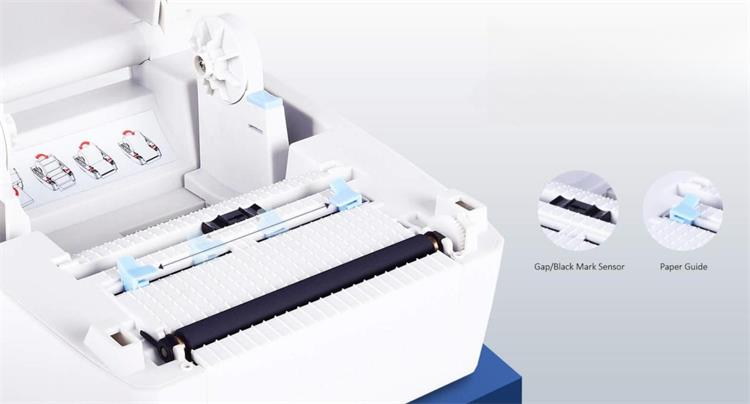
Sensore di gap (sensore trasmissivo)
Utilizzato con etichette tagliate a matrice, questo sensore rileva lo spazio tra ciascuna etichetta misurando la luce che passa attraverso il rivestimento. È comune sia nelle stampanti termiche dirette che a trasferimento termico che utilizzano etichette adesive standard.
Sensore di segno nero (sensore riflettente)
Rileva segni neri o incisioni stampate sul retro dell'etichetta. Adatto per tag stock o media continui senza lacune fisiche, comunemente utilizzato in abbigliamento, vendita al dettaglio e logistica.
Lettura consigliata: Comprendere il rilevamento del marchio nero nelle stampanti di etichette
Rilevamento della tacca o del foro
Alcuni sensori di segno nero possono anche rilevare ritagli o perforazioni sul supporto. Questo funziona in modo simile ai segni neri per identificare l'inizio di ogni etichetta.
3. Come calibrare una stampante di codici a barre?
La taratura può essere eseguita automaticamente tramite l'interfaccia della stampante o manualmente con il software. Consulta sempre il tuo manuale.
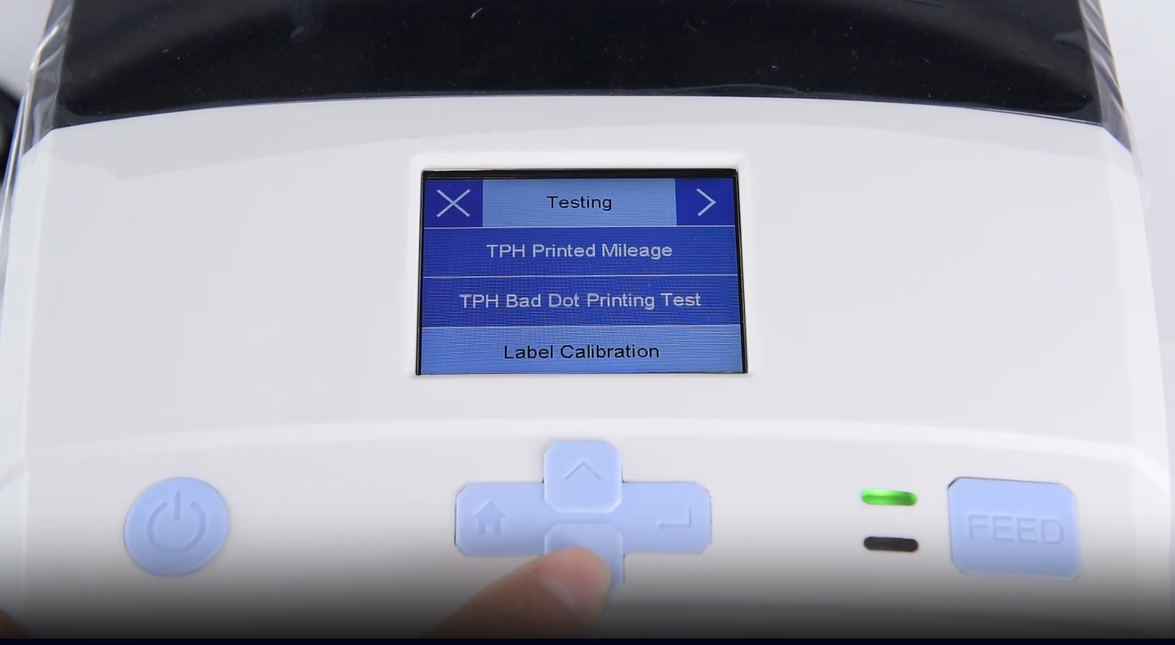
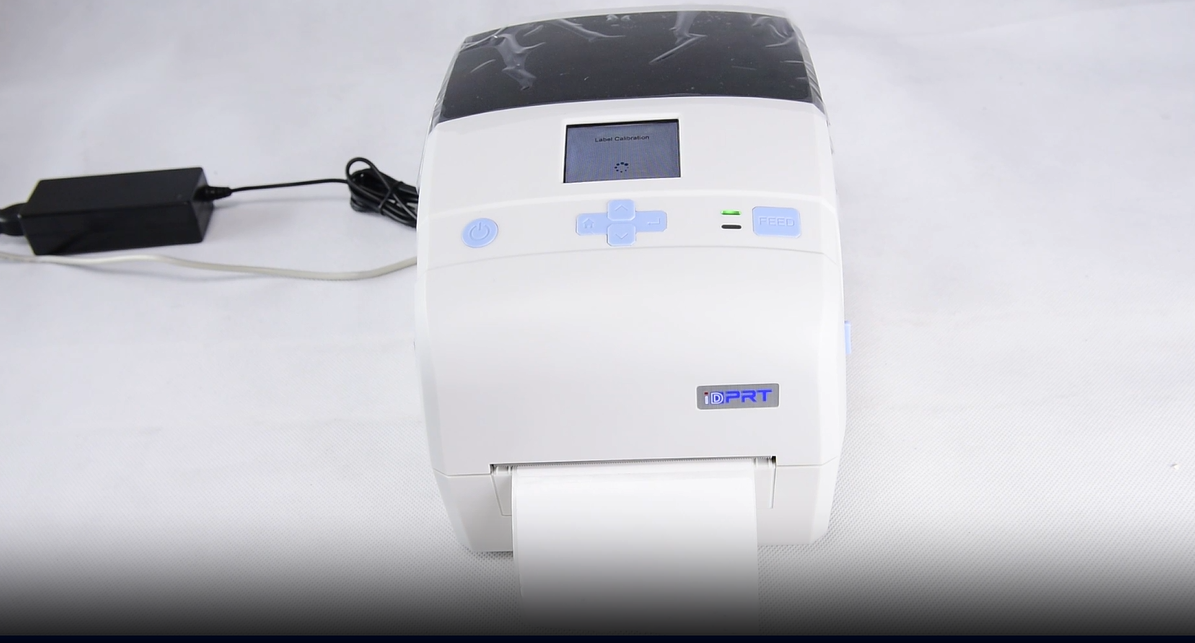
Passi generali di calibrazione automatica
- Spegnere la stampante.
- Premere e tenere premuto il pulsante "Feed" o "Pausa" (varia a seconda della marca).
- Accendi la stampante tenendo premuto il pulsante.
- La stampante alimenterà diverse etichette per rilevare i parametri delle etichette. Rilascia il pulsante per completare la calibrazione.
Per regolazioni più precise, come la posizione di inizio dell'etichetta, la lunghezza o la sensibilità del sensore, utilizzare il driver o il software dell'etichetta per la calibrazione manuale. Ciò è particolarmente utile per i media non standard o speciali.
Se si nota un disallineamento dell'etichetta o un spostamento del contenuto durante la stampa, risolvere i problemi controllando quanto segue:
- Assicurarsi che la dimensione dell'etichetta del software corrisponda alle etichette fisiche.
- Conferma che il tipo di supporto corretto (Gap, Black Mark, Continuous) sia selezionato nel driver.
- Rieseguire la calibrazione automatica se le etichette continuano a spostarsi.
- Se il problema persiste, il sensore potrebbe essere sporco o usurato; pulirlo o contattare il supporto tecnico.
4. Quando ricalibrare la stampante di codici a barre
Inoltre, è necessario ricalibrare la stampante di codici a barre quando:
Passi generali di calibrazione automatica
- Modifica della dimensione o del tipo di etichetta
- Commutazione tra supporto etichetta e tag
- Dopo la pulizia dei sensori
- Se si verifica disallineamento, salto o stampa offset
Manutenzione e pulizia della stampante per codici a barre
1. Strumenti di cui hai bisogno
- Alcoolo isopropilico (90% o superiore)
- Pannello o tamponi di pulizia senza pellicce
- Schede di pulizia (per stampanti termiche)
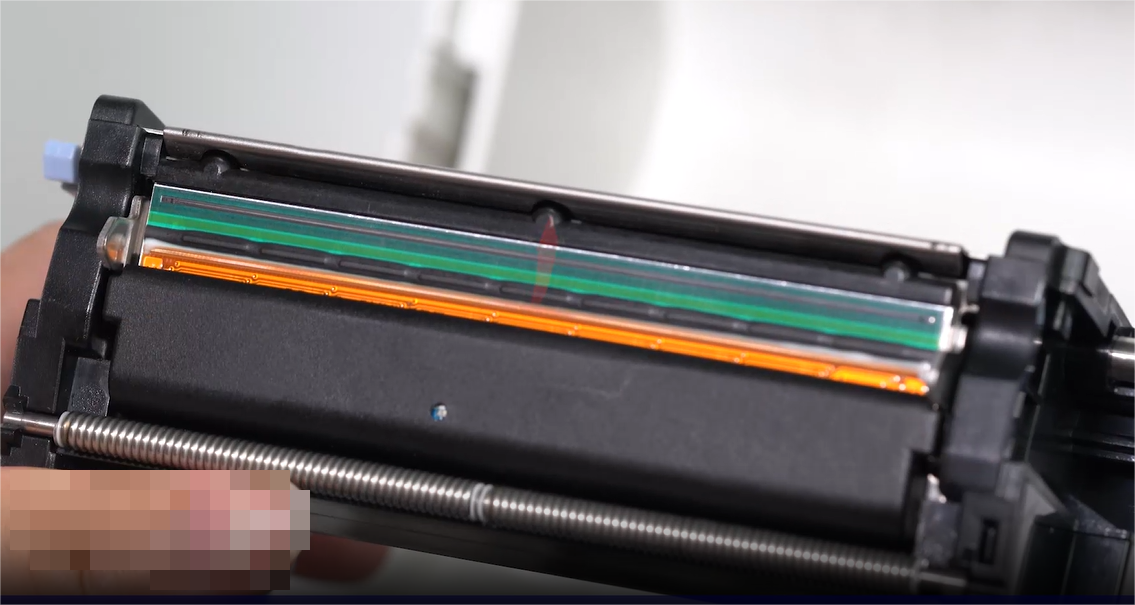
2. Pulizia della testa di stampa e del rullo
- Spegni la stampante e scollegala.
- Aprire l'assemblaggio della testa di stampa.
- Utilizzare un panno senza peluche leggermente umidificato con alcol isopropilico e asciugare delicatamente la testa di stampa per rimuovere eventuali residui.
- Lasciatelo asciugare completamente prima di chiudere il coperchio.
3. Pulizia del rullo del piatto
Rimuovere la polvere e gli accumuli di adesivi dal rullo utilizzando una scheda di pulizia o un panno umidificato con alcol. Ruotare manualmente il rullo per pulire tutta la superficie.
4. Manutenzione del sensore e degli interni
Utilizzare aria secca o un pennello morbido per rimuovere la polvere delle etichette dai sensori e dai compartimenti interni. Evitare di soffiare polvere più profondamente nella stampante.
5. Programma di manutenzione
Problemi e soluzioni comuni della stampante di codici a barre
Stampe sbiadite o incomplete
Causa: Testa di stampa sporca, impostazioni di calore errate o etichette di bassa qualità.
Risolvere: Pulire la testa di stampa, aumentare il calore tramite il software e utilizzare i supporti raccomandati.
Saltare o disallinare l'etichetta
Causa: Calibrazione errata del sensore o impostazioni di etichetta sbagliate.
Risolvere: Ricalibrare la stampante e verificare la dimensione/tipo dell'etichetta nelle impostazioni del driver.
Nastro rugoso o Smugging
Causa: Caricamento improprio del nastro o problemi del rullo a piastra.
Risolvere: Reinstallare il nastro con la giusta tensione. Pulire o sostituire il rullo se necessario.
Mantieni la tua stampante pronta per le prestazioni
La manutenzione della stampante di codici a barre non deve essere complicata. Con la giusta configurazione e la regolare manutenzione, la stampante fornirà etichette nitide e scansionabili ogni volta. Segui questi passaggi per ridurre gli errori, prolungare la vita dell'attrezzatura e mantenere le operazioni senza problemi.