




Perché il codice QR sembra sfocato e come risolverlo velocemente
Un codice QR sfocato può rovinare una campagna di marketing, ritardare una spedizione o frustrare\nclienti in pochi secondi. Se il codice QR sembra sfocato, non viene scansionato o funziona su uno\ntelefono ma non un altro, non panicare. Nella maggior parte dei casi, è possibile risolvere la sfocatura del codice QR sotto\nUn minuto.
Questa guida completa spiega:
- ● Perché a\nIl codice QR diventa sfocato
- ● Come fare\nrisolvere immediatamente un codice QR sfocato
- ● Il\nrisoluzione esatta e impostazioni di stampa da utilizzare
- ● Quando\nblur è in realtà un problema di distorsione
- ● Come fare QR\ncorrezione di errori di codice funziona davvero
Iniziamo dalle soluzioni più veloci.
QR\nCodice sfocato? Risolvi in meno di un minuto
Se il tuo codice QR sembra sfocato o non scansiona, prova questi\nControlli rapidi prima:
Disattivare "Adatta alla pagina" o ridimensionamento automatico nella stampante\nimpostazioni
Stampa a 300 DPI o superiore
Utilizzare il file di immagine originale (non uno screenshot)
Aumentare il contrasto (nero su bianco funziona meglio)
Assicurati che ci sia abbastanza spazio bianco intorno al codice
Prova la scansione in una luce più luminosa
In molti casi, il problema è una scalabilità o\nMiscorrispondenza della risoluzione. Non è il codice stesso, è come viene visualizzato o\nstampato.
Ora vediamo cosa fa sì che i codici QR\nperdere la chiarezza.
Perché\nI codici QR diventano sfocati - e come risolvere ogni causa
Sulla base di ampie prove di stampa nel mondo reale e esperienza nel settore, abbiamo\nidentificare sistematicamente le cause più comuni di codici QR sfocati e fornire\nsoluzioni chiare e pratiche per ogni scenario.
Codice QR a bassa risoluzione (e\nla risoluzione esatta che dovresti usare)
Causa:
Il codice QR è stato esportato con una risoluzione troppo bassa. Quando ampliato, è\ndiventa pixelato e sfocato.
Questo accade spesso quando:
- Esportazione come piccolo file JPG
- Prendere uno screenshot invece di scaricare l'originale
- Ridimensionare un'immagine bitmap
Risolvere:
- ✔️ Per il display digitale: assicurare ogni QR\nmodulo (piccolo quadrato) ha almeno 4×4 pixel
- ✔️ Usare un pixel sufficientemente grande\ndimensione durante l'esportazione (ad esempio, almeno 1000 × 1000 px per\ndisegni orientati alla stampa).
- ✔️ Utilizzare il formato SVG sempre che possibile\n (file vettoriali scala senza sfocatura)
Se hai solo un piccolo file PNG o JPG\ne lo ingrandisci, si sfoca - non c'è modo di aggirarlo. Questo non è un design\ndifetto; Questa è la fisica.
Codice QR sfocato dopo\nStampa (DPI, Scaling, Impostazioni carta)
Causa:
Il codice QR appare nitido sullo schermo ma sfocato sulla carta.
Motivi comuni:
- Stampante impostata in modalità bozza
- Scalamento "Adatta alla pagina" abilitato
- Stampa a basso DPI
- Inchiostro assorbente carta di bassa qualità
Risolvere:
- ✔️ Impostare la stampante ad alta qualità
- ✔️ Disattiva la scalazione automatica
- ✔️ Stampa a 300 DPI minimo
- ✔️ Utilizzare carta opaca o rivestita per etichette
Un vero esempio:
Un piccolo negozio ha progettato un foglio A4 con\netichette multiple di prodotti contenenti codici QR. La stamperia ha abilitato “Fit\na US Letter”, distorcendo leggermente i codici e riducendo il loro\nrisoluzione efficace. Ristampa a 300 DPI alla dimensione originale senza\nscaling risolve immediatamente il problema di scansione. A volte la soluzione è\ncosì semplice.
Scegliere una stampante affidabile per etichette a codici a barre
Se regolare DPI e scalare non risolve il problema, il problema\npuò essere\nla tua stampante. Piccoli codici QR su etichette di imballaggio o etichette ID richiedono\ntagliente,\nuscita precisa. Stampanti di bassa qualità possono causare sfocamento dei moduli\ninsieme,\nSoprattutto sulle piccole etichette.
In tali casi, ad alta densità etichetta codice a barre\nstampanti —\ncome i modelli iDPRT professionali con 300 o persino 600 DPI stabili\nuscita —\naiutano a mantenere i bordi puliti e le prestazioni di scansione coerenti su\netichette di spedizione\ne imballaggio del prodotto.
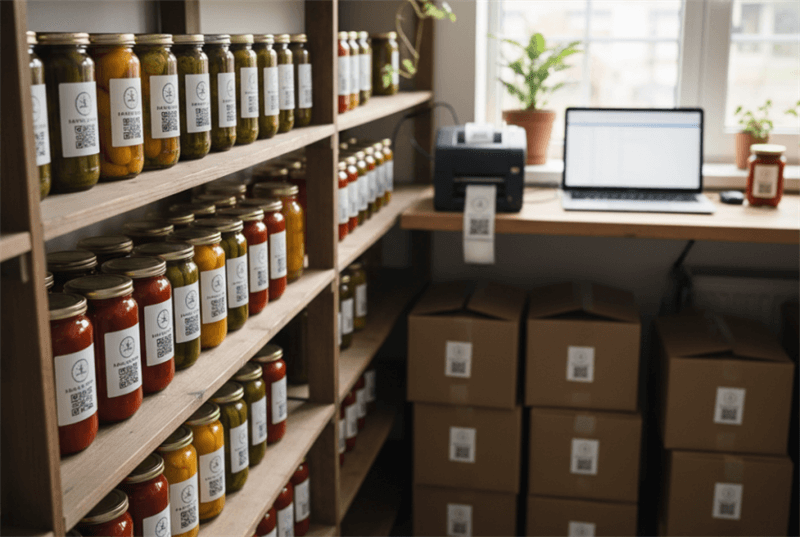
Migliorando la precisione della stampa, si evitano problemi di chiarezza della scansione invece di\nrisolverlo più tardi.
Esempi di alta risoluzione\nStampanti di etichette per codici QR
Serie iDPRT SP320 – 3 pollici\nStampante termiche per codici a barre
Adatto per etichette di prodotti, fatti in casa\netichette alimentari, etichette degli ingredienti e adesivi con logo che richiedono\ncodici QR taglienti e scansionabili.

- Risoluzione: 203dpi
- Stampa\nmetodo: Termico diretto
- Max.\nVelocità di stampa: 7ips (180mm/s)
- Max.\nlarghezza stampa: 2,83 pollici (72mm)
- Memoria:
Serie iDPRT iF4 – 4 pollici\nStampante di codici a barre di trasferimento termico
Costruito per resistenti, ad alta densità\nStampa di codici a barre 1D e 2D, fornendo QR nitido e resistente alle macchie\ncodici per le etichette delle risorse e le etichette dei prodotti.

- Risoluzione: 203dpi, 300dpi
- Stampa\nmetodo: Termico diretto e termico di trasferimento
- Max.\nVelocità di stampa: 6ips a 203dpi, 5ips a 300dpi
- Max.\nlarghezza stampa: 4,25" (108mm) @ 203dpi e\n4.17"(108mm) @ 300dpi
- Memoria: 64 MB di RAM / 128 MB di Flash
Serie iDPRT Gala – 4 pollici\nStampante industriali per codici a barre
Progettato per la stampa ad alto volume\netichette ID di piccole parti, etichette di asset e codici 2D ad alta densità in\nambienti industriali.

- Risoluzione: 203dpi, 300dpi o 600dpi
- Stampa\nmetodo: Termico diretto e termico di trasferimento
- Max.\nVelocità di stampa: 14ips @ 203dpi, 10ips @\n300 dpi, 6 ips @ 600 dpi
- Max.\nlarghezza stampa: 4,1 "(104 mm) @ 203dpi e\n4,17" (106mm) @ 300dpi e 600dpi
- Memoria: 2 GB di Flash / 512 MB di RAM
Perché i codici QR sembrano sfocati\nschermi o social media
Causa:
Compressione.
Piattaforme come Instagram, WhatsApp,\ne Facebook comprime le immagini caricate. Se carichi un codice QR come JPG,\nartefatti di compressione possono sfocare i bordi.
Gli screenshot riducono anche la qualità,\nSoprattutto se utilizzato su dispositivi più vecchi.
Risolvere:
- ✔️ Carica il file PNG o SVG originale
- ✔️ Evitare gli screenshot
- ✔️ Non applicare filtri
- ✔️ Mantenere il contrasto alto
Se il codice QR sembra sfocato\ndopo aver pubblicato online, la compressione della piattaforma è probabilmente il colpevole.
Errori di progettazione che fanno QR\nCodici sembrano sfocati
Causa:
Scasso contrasto o mancanza di zona silenziosa (bordo bianco).
Un codice QR richiede:
- Forte contrasto (nero su bianco è ideale)
- Un confine bianco chiaro (chiamato zona tranquilla)
- Nessun gradiente o stile pesante
Risolvere:
- ✔️ Assicurare una zona silenziosa minima di 4 moduli larghi
- ✔️ Evitare sfondi pastelli
- ✔️ Evitare di inserire il codice QR sulle immagini occupate
Un designer una volta incorporato un codice QR all'interno di un\nsfondo volantino colorato senza preservare la zona tranquilla. Sembrava\nelegante, ma la scansione non è riuscita. Una volta aggiunto il giusto spaziamento, ha funzionato\nistantaneamente.
Come dicono, "non diventare carino con esso" -\nLa chiarezza supera l'estetica quando si tratta di scansionabilità.
Quando\nUn codice QR sfocato è in realtà un problema di distorsione
A volte il problema non è sfocatura, è distorsione.
Codice QR distorto da stretching o sbagliato\nRapporto di aspetto
Un codice QR deve rimanere perfettamente quadrato.
Se:
- Stretch it orizzontalmente
- Comprimerlo verticalmente
- Ridimensionare in modo non uniforme
Distorsi il modello interno.
Risolvere:
- ✔️ Mantenere sempre un rapporto di aspetto 1:1
- ✔️ Ridimensionare proporzionalmente
- ✔️ Evitare di trascinare solo un lato della scatola di immagine
Anche una lieve distorsione può interrompere la scansione\naffidabilità.
Codice QR distorto su superfici curve (etichette)\n & imballaggio)
Quando stampato su bottiglie, tubi o curvi\nimballaggio, i codici QR possono deformare.
Risolvere:
- ✔️ Aumentare la dimensione del codice
- ✔️ Utilizzare un livello di correzione degli errori più alto (vedi la sezione successiva)
- ✔️ Evitare di inserire codici QR vicino a pieghe o bordi
Sulle superfici curve, i piccoli codici QR falliscono di più\nfacilmente. Più grande è più sicuro.
Come\nCorrezione degli errori e dimensioni del modulo influenzano i codici QR sfocati
Ora andiamo oltre le riparazioni superficiali.\nComprendere questa sezione ti dà un vero vantaggio.
Come livello di correzione degli errori\nAffetta un codice QR sfocato
I codici QR hanno la correzione degli errori integrata:
Ciò significa anche se fino al 30% del codice è danneggiato o\nsfocato, può ancora scansionare (a livello H).
Se il codice QR è leggermente sfocato ma ancora\nfunziona, la correzione degli errori ti risparmia.
Se fallisce, considerare la rigenerazione con un errore più alto\nlivello di correzione.
Dimensione minima del modulo: perché\nI piccoli codici QR diventano sfocati
Ogni piccolo quadrato in un codice QR è chiamato\nmodulo. Per una scansione affidabile:
- Ogni modulo deve essere di almeno 4×4 pixel sullo schermo
- I moduli stampati non devono cadere sotto 0,4 mm per modulo
Se i moduli sono troppo piccoli, sfocatura e diffusione stampa\nunirli insieme.
È quando la scansione fallisce.
Ecco perché piccoli codici QR sui biglietti da visita spesso\nlotta.
Come\nper risolvere un codice QR sfocato (Guida passo-passo)
Passiamo attraverso il miglior processo di riparazione.
Identificare la causa
Chiedi:
- È sfocato sullo schermo?
- Solo dopo la stampa?
- Solo su alcuni telefoni?
La diagnosi conta.
Risolvere senza rigenerare\n (Miglioramenti rapidi)
Puoi provare:
- ✔️ Aumento del contrasto
- ✔️ Regolazione della luminosità
- ✔️ Stampa di qualità superiore
- ✔️ Migliorare l'illuminazione
Attenzione ai filtri affilati: possono\nintrodurre il rumore.
Non c'è un vero strumento "blurry QR code fixer" che\nripristina magicamente la risoluzione persa. Se il file originale è a bassa risoluzione,\nLa rigenerazione è l’opzione più sicura.
Rigenerare il codice QR\nCorretto
Miglior soluzione a lungo termine:
- Esporta come SVG
- Usa 300 DPI (stampa)
- Scegli il livello di correzione degli errori M o Q
- Conservare la zona tranquilla
- Mantieni un alto contrasto
Questa è la soluzione pulita.
Come\nper scansionare un codice QR sfocato quando non puoi ristamparlo
A volte la ristampa non è possibile. Prova:
- Aumentare la luce ambiente
- Mantenere il telefono stabile
- Regolazione della distanza
- Inclinazione leggera per ridurre l'abbagliamento
Alcune app di scansione gestiscono codici imperfetti meglio di\ntelecamere predefinite.
Se un telefono non funziona, prova un altro: l'hardware della fotocamera varia.
Finale\nLista di controllo per evitare codici QR sfocati
Prima di pubblicare o stampare, rivedere questo strutturato\nlista di controllo:
| Categoria | Requisito |
|---|---|
| & Formato del file |
✓ Utilizzare SVG sempre che possibile ✓ Se si utilizza PNG, esportare ad alta risoluzione |
| Impostazioni stampa |
✓ Minimo 300 DPI ✓ Disattiva la scalazione automatica ✓ Utilizzare carta opaca o rivestita, evitare superfici lucide o riflettenti |
| Display digitale |
✓ Minimo 200×200 px per codici semplici ✓ Dimensioni più grandi per URL complessi |
| Norme di progettazione |
✓ Mantenere una zona silenziosa a 4 moduli ✓ Assicurare un forte contrasto ✓ Evitare distorsioni |
| Validazione finale |
✓ Test su almeno 3 dispositivi ✓ Test in condizioni di illuminazione diverse |
Se segui questi passaggi, lo sfocamento del codice QR sfocato non dovrebbe\npiù un problema.
Alla fine della giornata, un codice QR non è complicato, ma\nè preciso. Trattalo come una piccola grafica leggibile da macchina, non solo un design\nelemento.
Ottieni la risoluzione giusta, rispetta lo spaziamento e sei\nd'oro.
FAQ: Codici QR sfocati e scansione\nProblemi
Q1: Perché i miei codici QR stampati sono sfocati?
Di solito impostazioni di DPI basso o di scalazione.
Q2: I codici QR sfocati funzionano ancora?
A volte. La correzione degli errori può compensare fino al 30%.
Q3: Quale risoluzione dovrebbe un codice QR\nessere?
300 DPI per la stampa; ogni modulo almeno 4×4 pixel.
Q4: "Adatta alla pagina" influisce\nscansionabilità?
- Sì. - Sì. Può distorcere le proporzioni.
Q5: Posso risolvere un codice QR sfocato in\nIl Photoshop?
Si può migliorare il contrasto, ma la vera risoluzione non può\nessere restaurato. La rigenerazione è migliore.
Q6: Perché esegue la scansione su Android ma non\nUn iPhone?
I sensori della fotocamera e l'elaborazione differiscono. Illuminazione anche\nimporta.